

Cette page a été traduite automatiquement. Il peut donc y avoir des divergences ou des imprécisions dans le texte. Seule la version originale fait foi. Tout recours juridique basé sur le contenu de la version traduite est exclu.

Application Idar-Oberstein
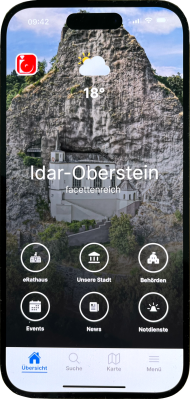
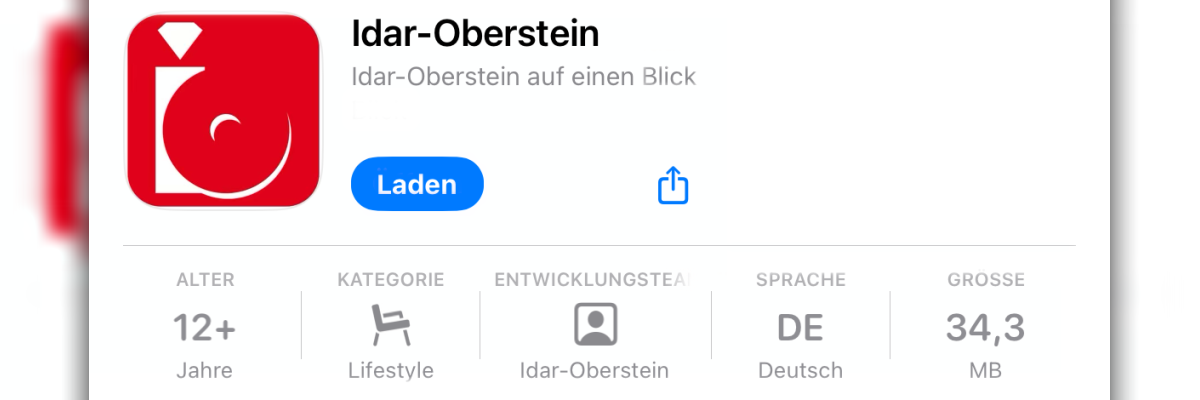
L'application Idar-Oberstein est un compagnon numérique qui offre aux citoyens et aux visiteurs des informations actuelles sur la ville d'Idar-Oberstein. L'introduction de l'application a été financée par le programme fédéral 'Centres-villes et centres viables'. "L'introduction de l'application est un autre élément de la mise en œuvre de notre stratégie numérique", a déclaré OB Frühauf lors de la mise en service. "Ainsi, les nombreux services en ligne déjà disponibles sur notre site Internet peuvent également être utilisés directement dans l'application".

Dans sa version de base, l'application dispose des fonctionnalités suivantes, qui peuvent être étendues avec des modules complémentaires :

Actualités et événements : qu'il s'agisse d'actualités de la mairie, d'événements culturels, associatifs ou politiques, l'application permet aux utilisateurs d'être toujours au courant des dernières nouveautés.

eMairie : tous les services, le personnel, les prestations et les informations sur les réunions en un coup d'œil - c'est possible avec l'application. De plus, toutes les informations actuelles de la mairie y sont directement accessibles.

Météo : météo du jour ou prévisions pour les prochains jours - l'application vous indique en un coup d'œil si vous avez besoin d'un parapluie ou d'un chapeau de soleil.

Alertes : L'application fournit des informations sur les alertes de catastrophe fédérales actuelles pour Idar-Oberstein. Des notifications push sont également envoyées en fonction du niveau d'alerte.

Services d'urgence & pharmacies : en cas d'urgence, trouvez rapidement les principaux numéros d'urgence et découvrez quelle pharmacie est de garde. Il est possible d'appeler directement les pharmacies de garde depuis l'application et de naviguer directement vers la pharmacie.

Lieux & contacts : Que trouver et où ? Et qui est la personne de contact dans les associations et les institutions ? Classées de manière claire dans des rubriques, ces données sont directement consultables.

Notifications push : Ne manquez plus aucune actualité, alerte ou rendez-vous : Les notifications push vous informent de tous les événements importants à Idar-Oberstein.

Aide à l'accessibilité

  • Généralités

    Nous nous efforçons de rendre nos pages Web accessibles à tous. Vous trouverez des détails à ce sujet dans notre déclaration d'accessibilité. Vous pouvez nous faire part de vos suggestions d'amélioration via notre formulaire de commentaires.

  • Taille de la police

    Pour ajuster la taille de la police, veuillez utiliser les combinaisons de touches suivantes :

    Plus grand

    ⌘commande
    +

    Petit

    ⌘commande

    Plus grand

    Ctrl
    +

    Petit

    Ctrl
  • Navigation au clavier

    Utilisez TAB et SHIFT + TAB pour naviguer dans les liens suivants / précédents, les éléments de formulaire et les boutons.

    Utilisez ENTER pour ouvrir des liens et interagir avec des éléments.

  • Mode contraste

    Appuyez sur la combinaison de touches suivante pour réduire ou augmenter le contraste :

    Agrandir

    ⌃control
    ⌥option
    ⌘commande
    .

    Réduire

    ⌃control
    ⌥option
    ⌘commande
    ,
    Remarque : les raccourcis doivent être activés dans les paramètres système du système d'exploitation.

    Appuyez sur la touche ALT gauche + SHIFT gauche + IMPRIMER pour activer ou désactiver rapidement le mode de contraste élevé.

  • Inverser les couleurs

    Appuyez sur la combinaison de touches suivante pour activer ou désactiver l'inversion des couleurs :

    ⌃control
    ⌥option
    ⌘commande
    8
    Remarque : les raccourcis doivent être activés dans les paramètres système du système d'exploitation.

    Activez d'abord la loupe d'écran, puis activez et désactivez l'inversion des couleurs à l'aide des combinaisons de touches suivantes :

    1. loupe d'écran

    +

    2. inverser les couleurs

    Ctrl
    Ancien
    I
  • Loupe d'écran

    Appuyez sur les combinaisons de touches suivantes pour utiliser la loupe d'écran :

    Activer/désactiver

    ⌥option
    ⌘commande
    8

    Agrandir la vue

    ⌥option
    ⌘commande
    =

    Réduire la vue

    ⌥option
    ⌘commande
    Remarque : les raccourcis doivent être activés dans les paramètres système du système d'exploitation.

    Allumer / Agrandir la vue

    +

    Réduire la vue

Choisir la langue