

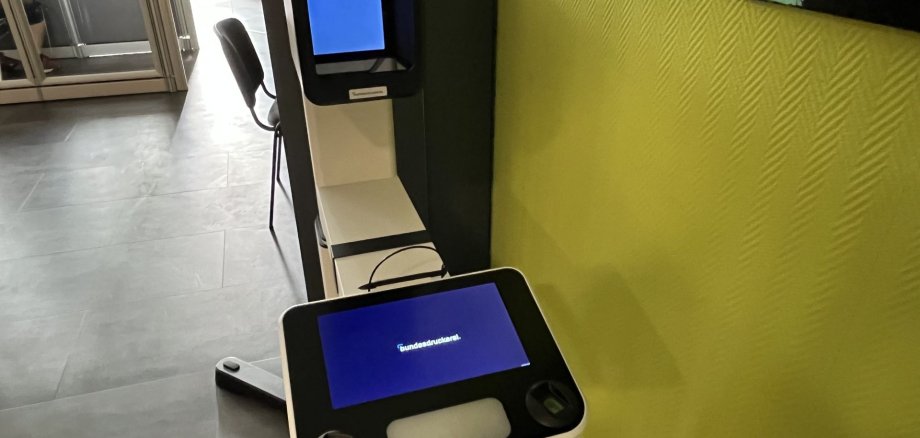
Digitale Fotos beim Bürgerservice möglich

Aufgrund einer Gesetzesänderung sind seit dem 1. Mai 2025 für die Beantragung hoheitlicher Identitätsdokumente (Personalausweise, Reisepässe, Aufenthaltstitel oder ähnliches) keine Papierfotos mehr zugelassen, es dürfen hierfür nur noch digital erstellte Passfotos verwendet werden.

Seit einigen Tagen sind bei der Stadtverwaltung Idar-Oberstein jetzt auch Aufnahmen direkt im Bürgerbüro möglich. Ein ID-Terminal mit einer intuitiven Benutzeroberfläche erstellt die biometrischen Fotos, die über von den Mitarbeiterinnen und Mitarbeitern medienbruchfrei in den Antragsprozess übernommen werden. Die Menüführung ist auch in verschiedenen Sprachen verfügbar. Die Gebühr beträgt 6 Euro je Dokument.

Es gibt auch noch die Möglichkeit, dass das biometrische Passbild im Fotostudio digital erstellt und über gesicherte elektronische Verbindungen an das Bürgerbüro übermittelt wird. Das Foto kann dann dort abgerufen und für den Antrag genutzt werden. Dabei ist zu beachten, dass nicht alle Fotostudios über die notwendige technische Ausstattung verfügen. Daher sollte man sich vorher informieren, ob dieser Service angeboten wird.


  • Für die Beantragung von Ausweisdokumenten beim Bürgerbüro ist eine vorherige Terminvereinbarung notwendig. Entweder online über den Terminkalender auf der städtischen Homepage www.idar-oberstein.de oder telefonisch unter der Nummer 06781/64-3800.

Hilfe zur Barrierefreiheit

  • Allgemein

    Wir sind bemüht, unsere Webseiten barrierefrei zugänglich zu gestalten. Details hierzu finden Sie in unserer Erklärung zur Barrierefreiheit. Verbesserungsvorschläge können Sie uns über unser Feedback-Formular zukommen lassen.

  • Schriftgröße

    Um die Schriftgröße anzupassen, verwenden Sie bitte folgende Tastenkombinationen:

    Größer

    command
    +

    Kleiner

    command

    Größer

    Strg
    +

    Kleiner

    Strg
  • Tastaturnavigation

    Verwenden Sie TAB und SHIFT + TAB, um durch nächste / vorherige Links, Formularelemente und Schaltflächen zu navigieren.

    Verwenden Sie ENTER, um Links zu öffnen und mit Elementen zu interagieren.

  • Kontrastmodus

    Drücken Sie die folgende Tastenkombination, um den Kontrast zu verringern bzw. zu vergrößern:

    Vergrößern

    control
    option
    command
    .

    Verringern

    control
    option
    command
    ,
    Hinweis: Die Kurzbefehle müssen in den Systemeinstellungen des Betriebssystems aktiviert sein.

    Drücken Sie die linke ALT-TASTE + linke UMSCHALTTASTE + DRUCK, um den Modus für hohen Kontrast schnell ein- oder auszuschalten.

  • Farben umkehren

    Drücken Sie folgende Tastenkombination, um die Farbumkehrung ein- und auszuschalten:

    control
    option
    command
    8
    Hinweis: Die Kurzbefehle müssen in den Systemeinstellungen des Betriebssystems aktiviert sein.

    Aktivieren Sie zuerst die Bildschirmlupe und schalten Sie dann die Farbumkehrung mit folgenden Tastenkombinationen ein und aus:

    1. Bildschirmlupe

    +

    2. Farben umkehren

    Strg
    Alt
    I
  • Bildschirmlupe

    Drücken sie folgende Tastenkombinationen, um die Bildschirmlupe zu verwenden:

    Ein-/ausschalten

    option
    command
    8

    Ansicht vergrößern

    option
    command
    =

    Ansicht verkleinern

    option
    command
    Hinweis: Die Kurzbefehle müssen in den Systemeinstellungen des Betriebssystems aktiviert sein.

    Einschalten / Ansicht vergrößern

    +

    Ansicht verkleinern

Sprache wählen